Central da Assessoria
Guia completo do módulo de Assessorias & Grupos: como solicitar acesso, montar sua base de atletas e inscrever o grupo inteiro num evento com um pagamento único, passo a passo, com print de cada tela.
Como solicitar (é preciso ter cadastro de atleta)
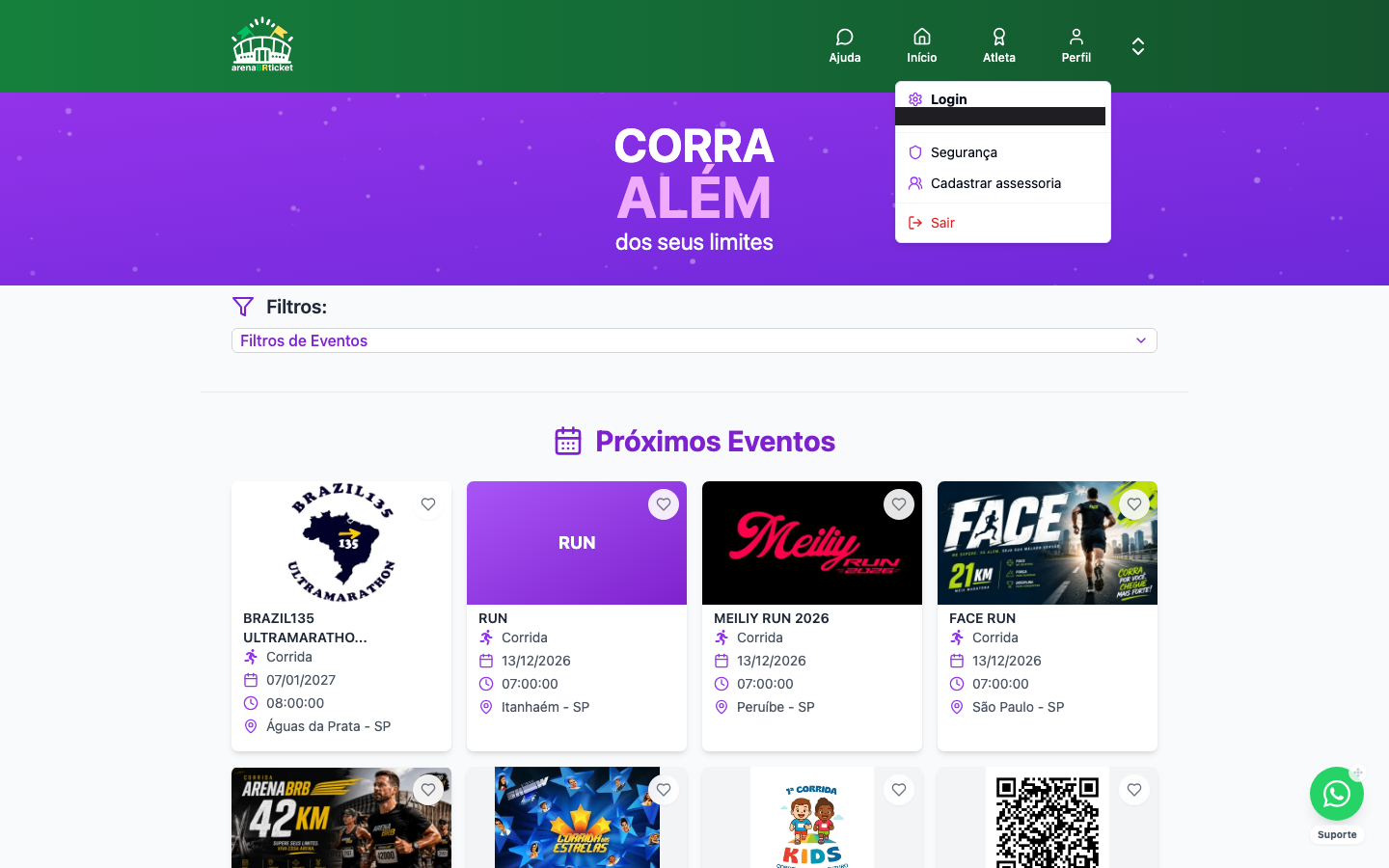
Não existe um tipo de conta separado para "assessoria", quem monta a assessoria precisa primeiro ter um cadastro normal de atleta na ArenaBRticket (o mesmo login usado para se inscrever em provas). É a partir dessa conta que se solicita o acesso: menu Perfil (canto superior direito) → Cadastrar assessoria. Enquanto a assessoria não é aprovada, esse é o único lugar onde o link aparece; depois de aprovada, um item Assessoria passa a aparecer direto no menu do topo.
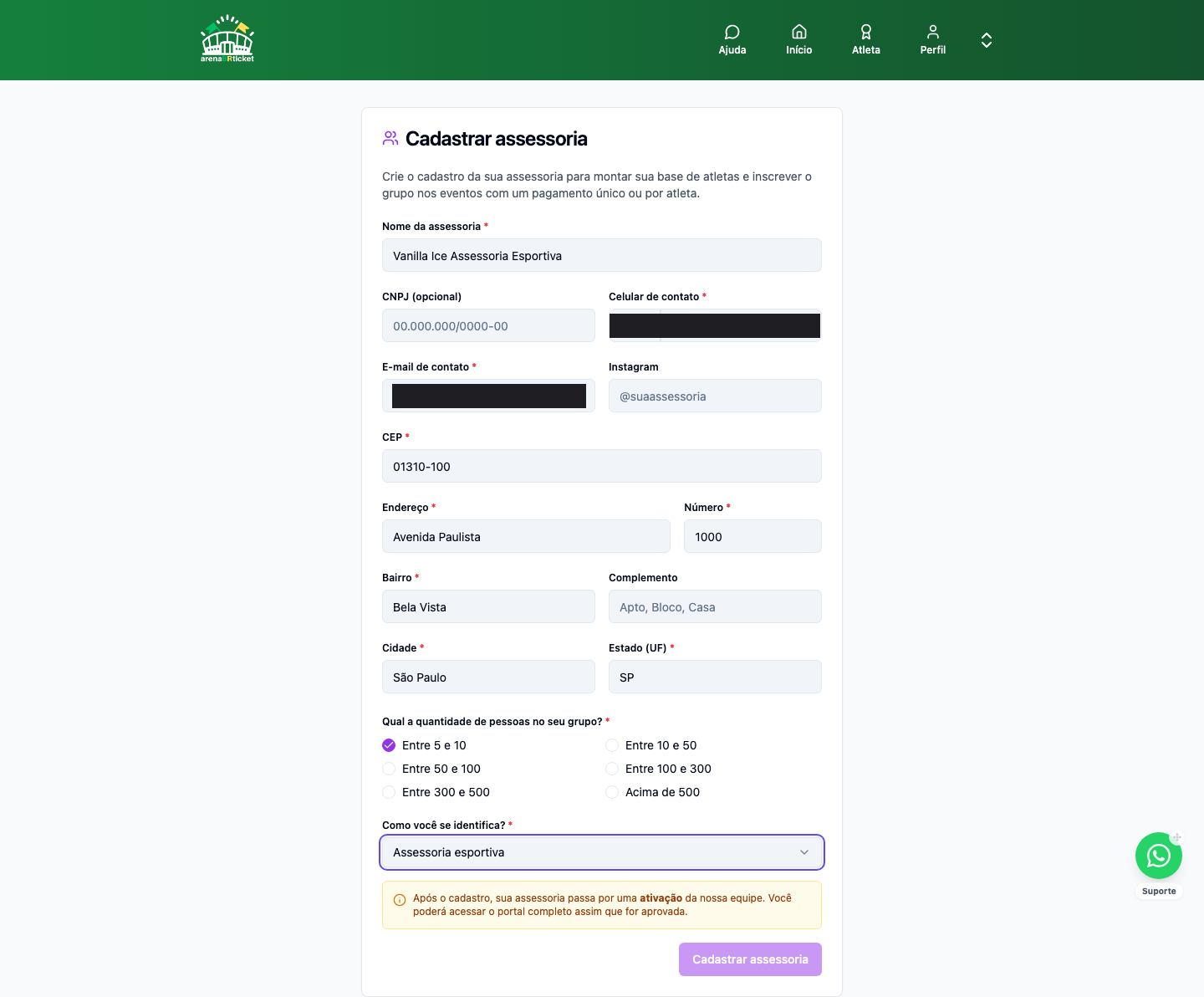
Cadastro da assessoria
Formulário único: nome da assessoria, CNPJ (opcional), celular e e-mail de contato, endereço completo (o CEP já preenche rua/bairro/cidade/UF automaticamente, igual ao cadastro do atleta), tamanho do grupo e como a assessoria se identifica (assessoria esportiva, grupo esportivo, empresa, equipe ou atleta individual). Todos os campos com * são obrigatórios.
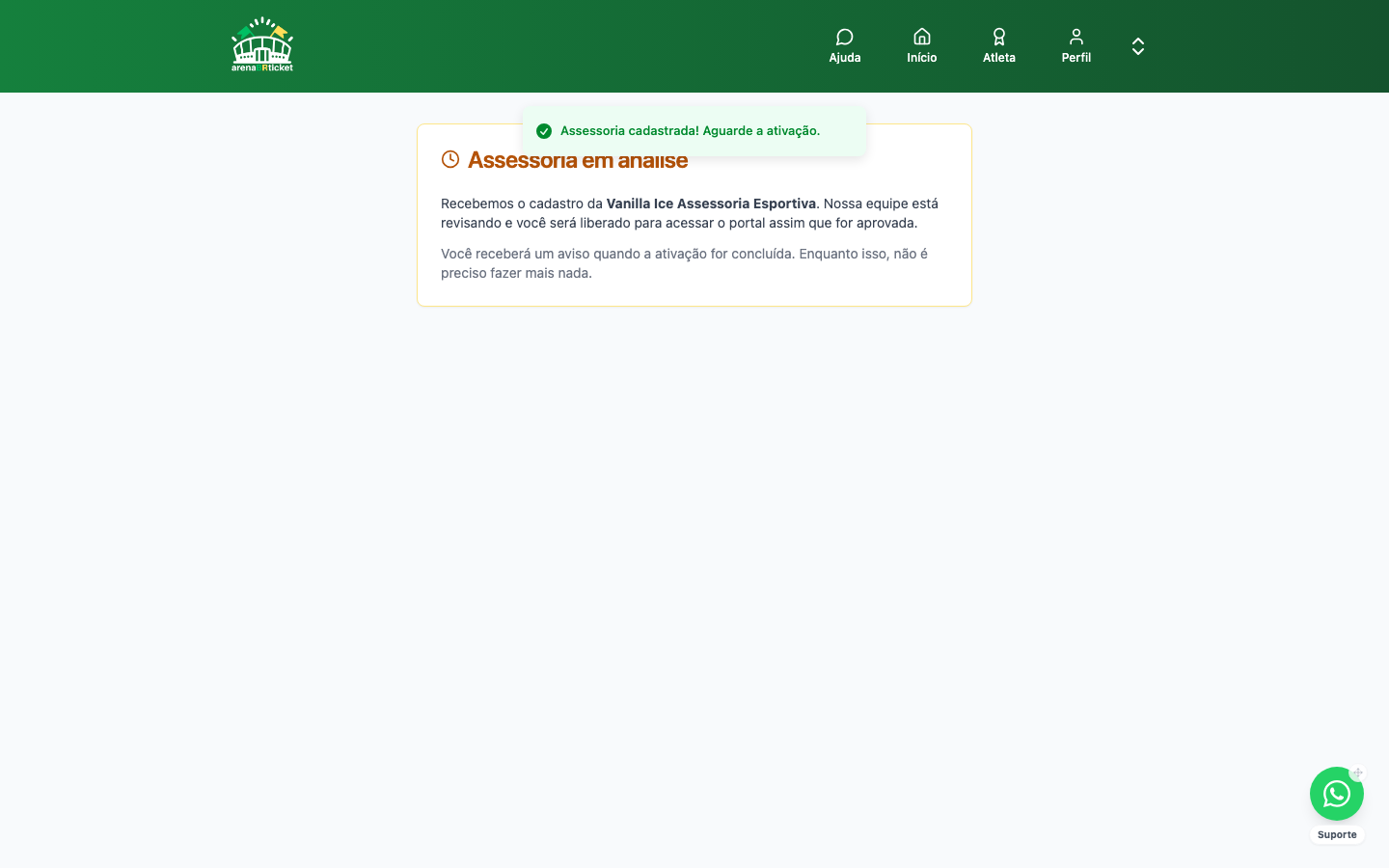
Aguardando ativação
O cadastro nasce com status pendente, a plataforma não é self-service nesse ponto de propósito: um administrador da ArenaBRticket revisa e ativa cada assessoria antes dela poder operar (fila em /admin/assessorias). Se o cadastro for recusado, a tela mostra o motivo e libera reenviar os dados ajustados para uma nova análise. Nenhuma ação é necessária do lado da assessoria enquanto aguarda, a liberação chega automaticamente assim que aprovada. Do lado do evento, quem libera o módulo para assessorias é o organizador, ver Assessorias & Grupos no Portal do Organizador.
Portal da assessoria (aprovada)
Assim que aprovada, a assessoria ganha o item Assessoria no menu do topo e o portal se abre em três abas: Lista de atletas (a base/roster reutilizável), Inscrição em grupo (montar e pagar a inscrição por evento) e Meus pedidos (acompanhar o que já foi comprado).
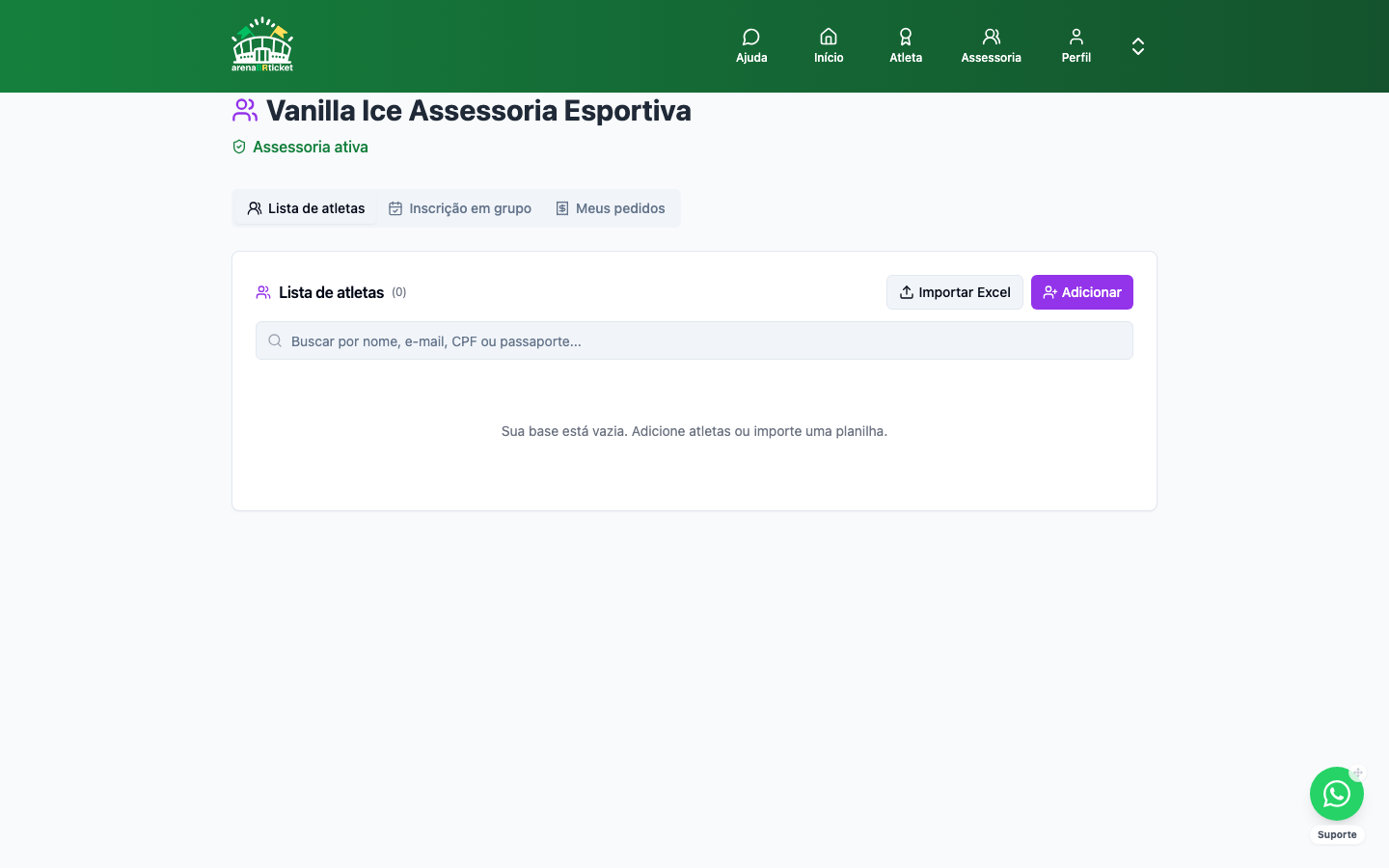
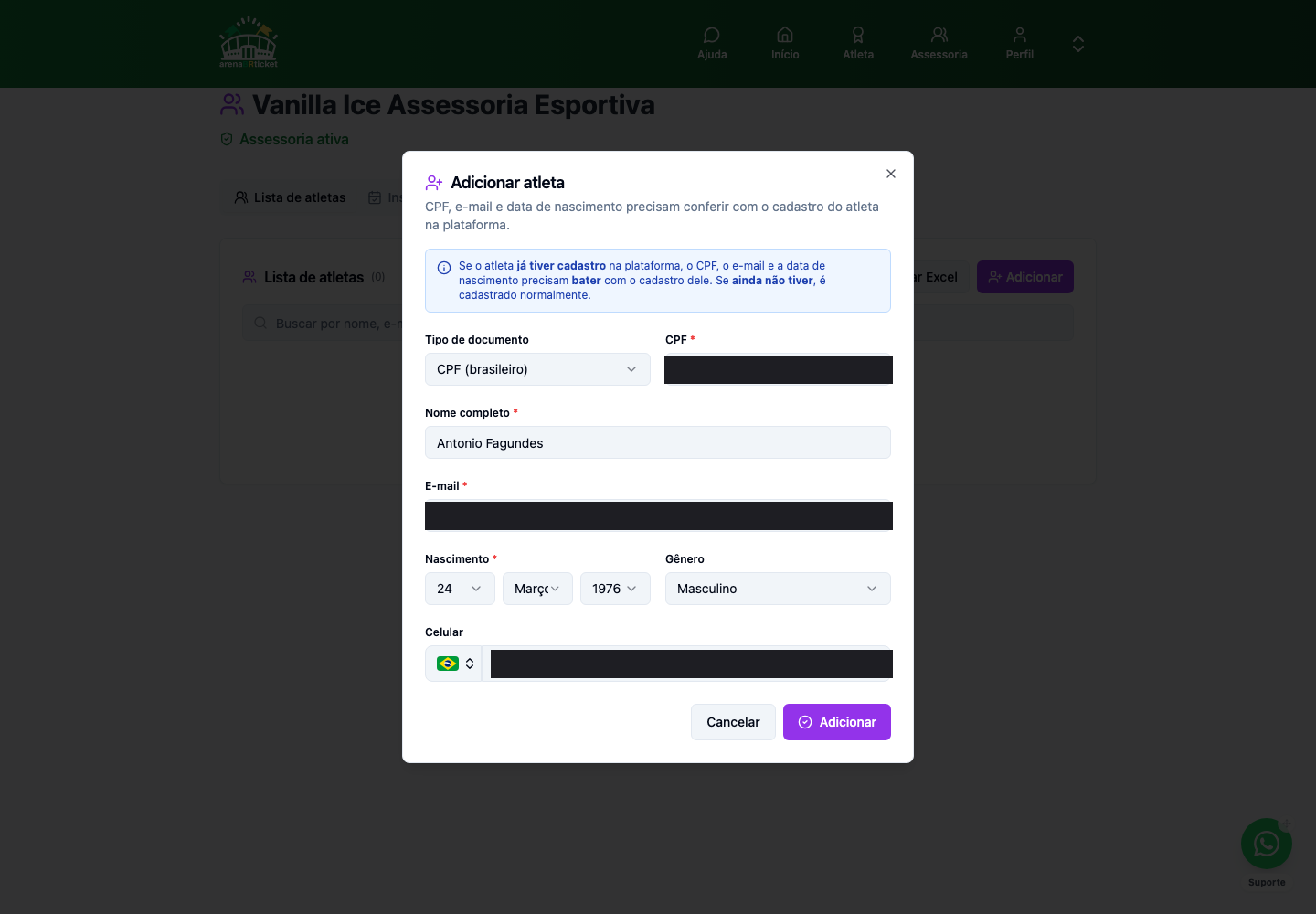
Lista de atletas → Adicionar atleta
A base de atletas é reutilizável entre eventos, monta uma vez, inscreve em quantas provas quiser depois. Ao adicionar alguém, CPF (ou passaporte, para estrangeiros), e-mail e data de nascimento são conferidos contra a plataforma: se já existir uma conta de atleta com esses três dados batendo, o cadastro do roster é vinculado automaticamente a ela; se algum dado bater parcialmente com outra conta (e-mail diferente, nascimento não confere), o cadastro é bloqueado por segurança em vez de criar uma identidade divergente. Se o atleta ainda não existir na plataforma, ele é cadastrado normalmente e só "reivindica" o próprio acesso depois, recuperando a senha pelo e-mail informado. Também dá para importar a base inteira de uma vez por planilha Excel.
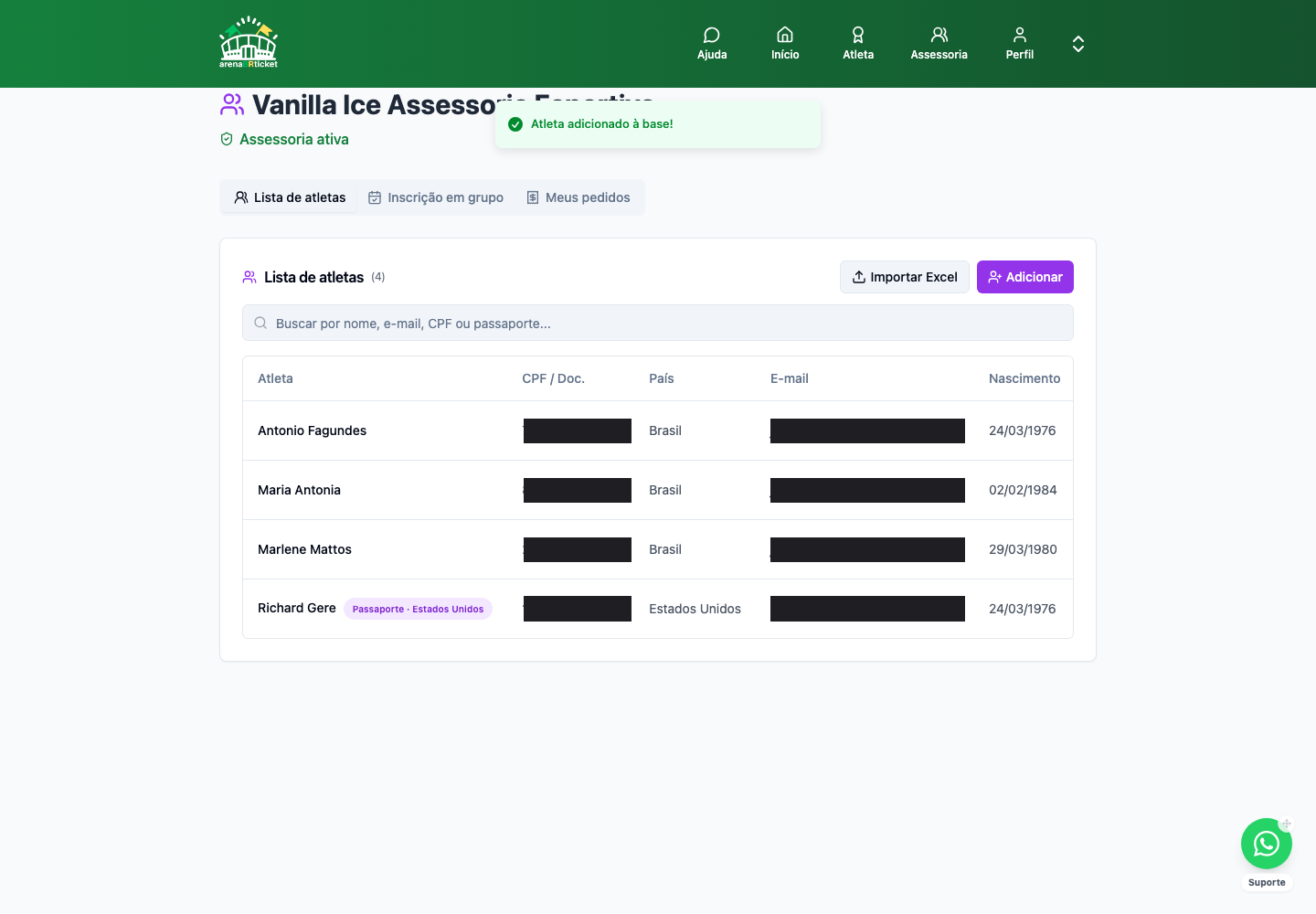
Lista de atletas → base montada
A base fica numa tabela única, com busca por nome/e-mail/CPF/passaporte. Atletas estrangeiros ganham um selo "Passaporte" com o país; atletas com 60 anos ou mais (no ano da prova) ganham o selo "60+", usado depois para aplicar o desconto de idoso automaticamente na inscrição.
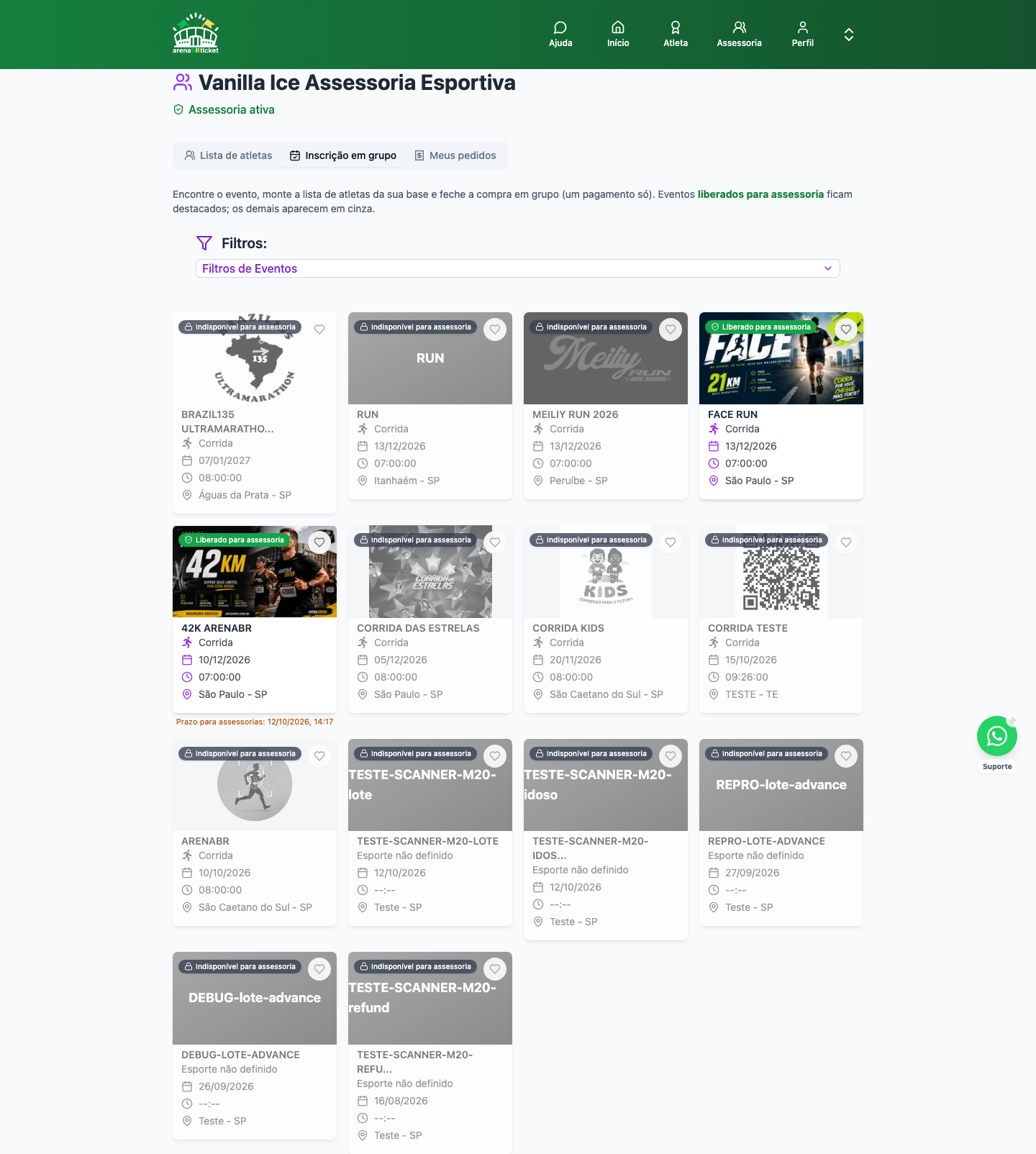
Inscrição em grupo → escolher o evento
Mesma busca e os mesmos cards da home do site. Eventos com o módulo de assessoria liberado pelo organizador (e dentro do período de compra, se houver) ganham um selo verde e ficam clicáveis; todos os demais aparecem em cinza, travados, não dá para montar inscrição num evento que o organizador não abriu para assessorias.
Inscrição em grupo → montar a lista
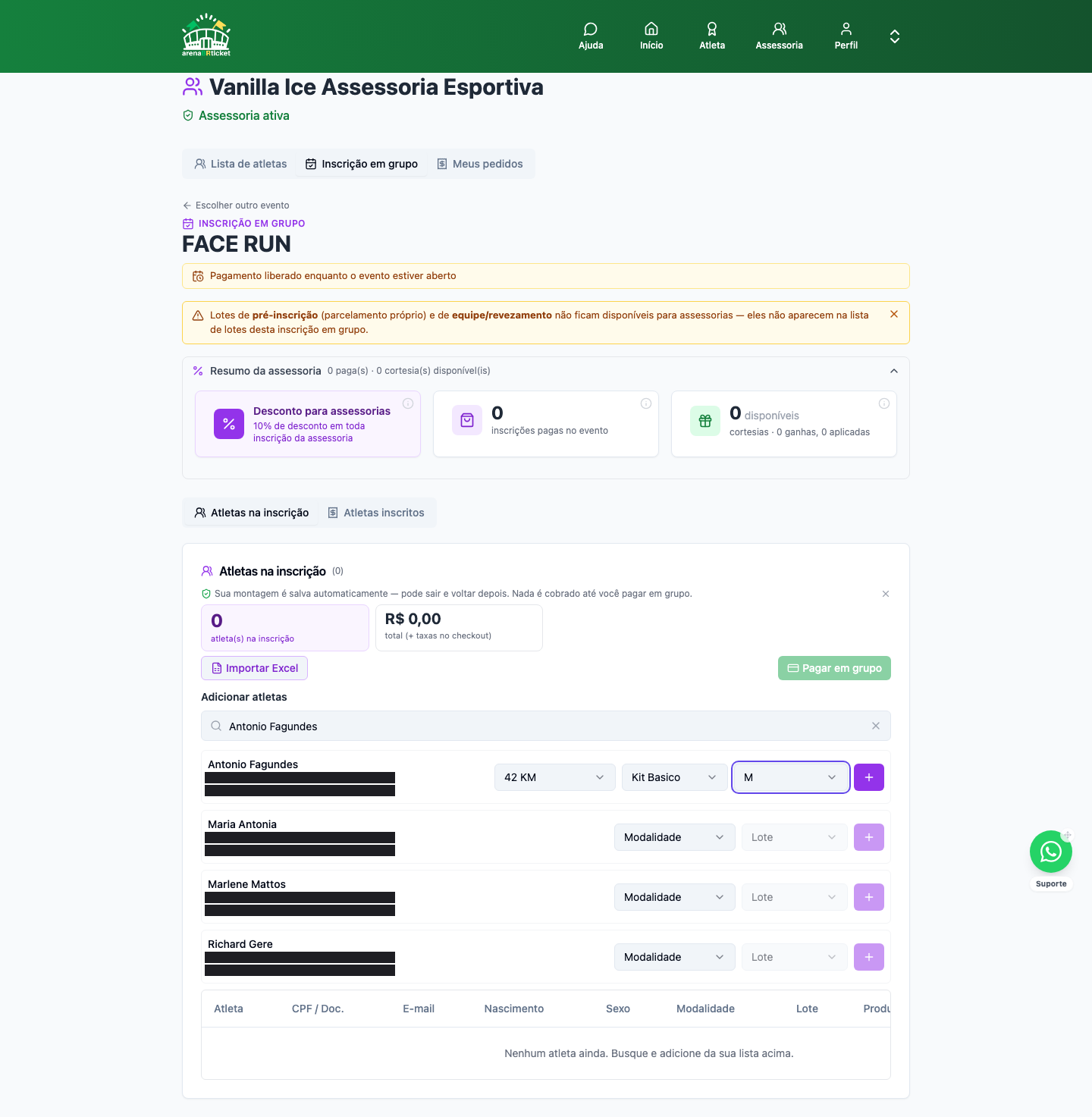
Dentro do evento, um campo de busca traz os atletas da base para adicionar um a um: escolhe a modalidade, o lote e o(s) produto(s) obrigatórios do lote (ex.: tamanho de camiseta), o pedido de adição só libera depois de tudo preenchido. A tela já avisa se a idade ou o sexo do atleta não batem com a regra do lote, e bloqueia quem já está inscrito naquela modalidade. Nada é cobrado nesta etapa: a montagem fica salva automaticamente e pode ser retomada depois.
Inscrição em grupo → lista montada
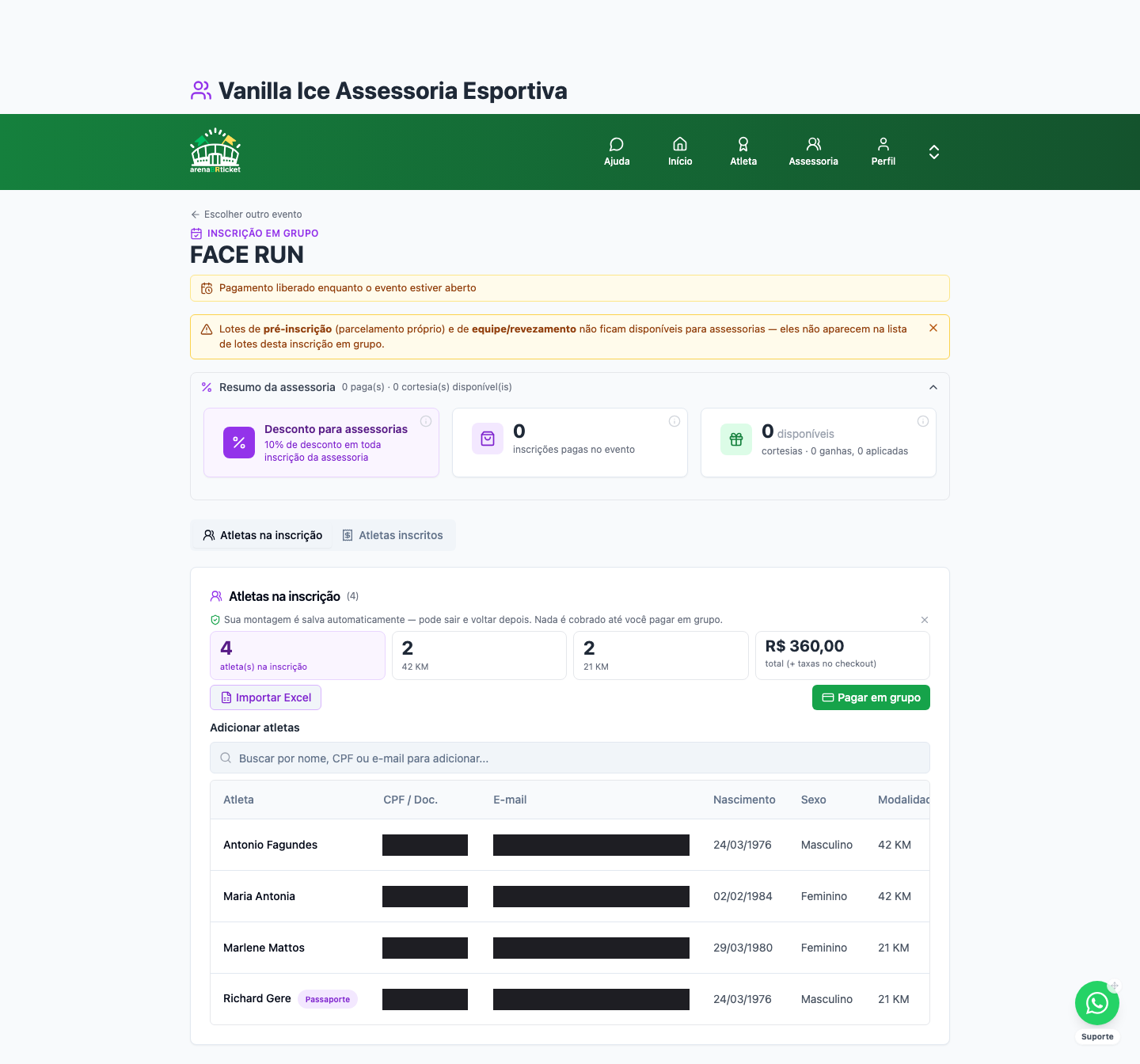
Com os atletas adicionados, o resumo mostra quantos entraram por modalidade e o total já com o desconto de assessoria aplicado (aqui, 4 atletas, 2 na 42 KM e 2 na 21 KM, R$ 400,00 menos 10% de desconto = R$ 360,00, mais as taxas que só aparecem na revisão final). O botão Pagar em grupo libera a próxima etapa.
Revisão do pagamento
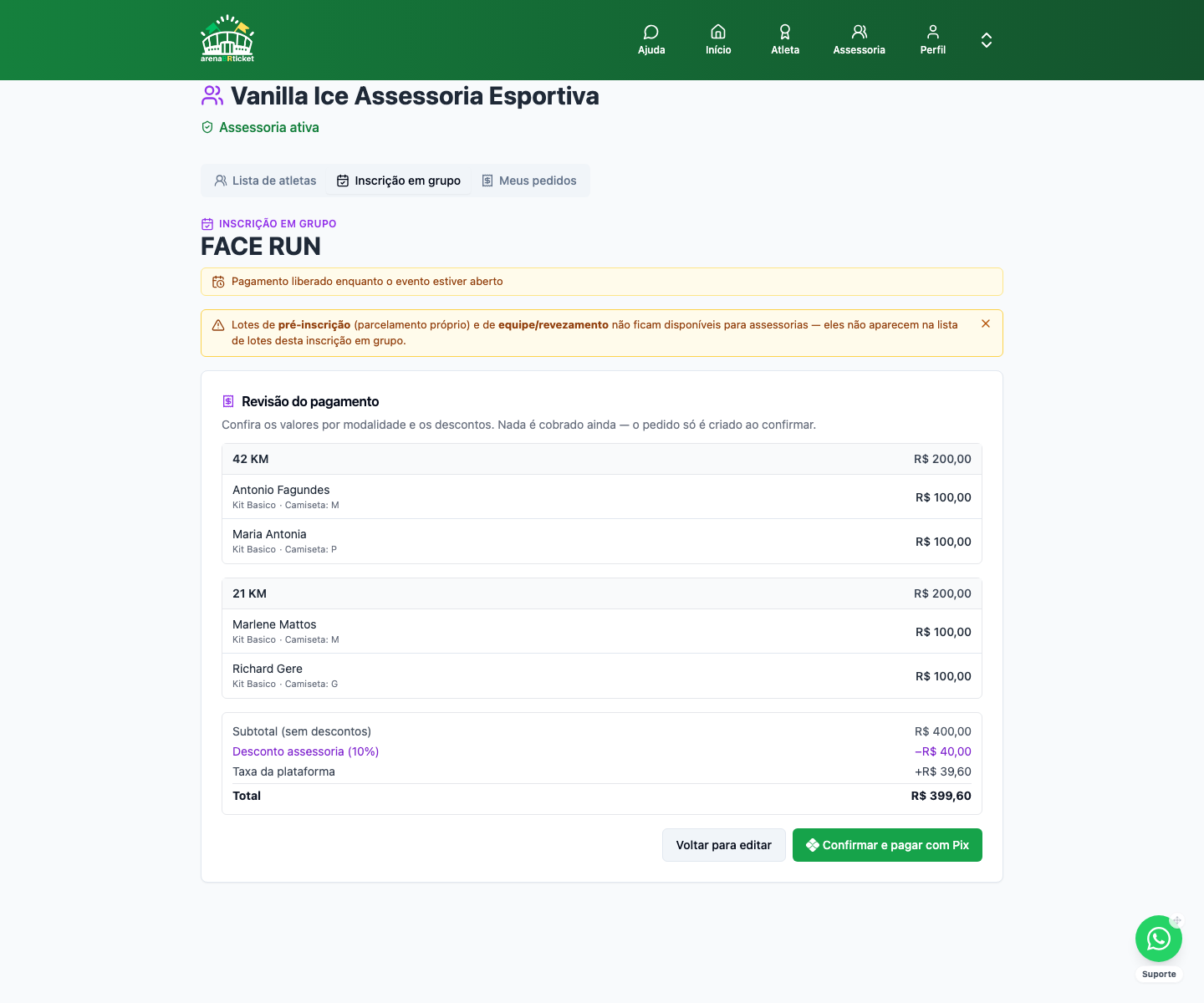
Antes de qualquer cobrança, uma tela de revisão detalha o valor de cada atleta agrupado por modalidade, o subtotal, o desconto de assessoria e a taxa da plataforma, os mesmos números que vão para o Asaas, calculados no servidor. Só ao confirmar aqui o pedido é de fato criado.
Pagamento em grupo (Pix)
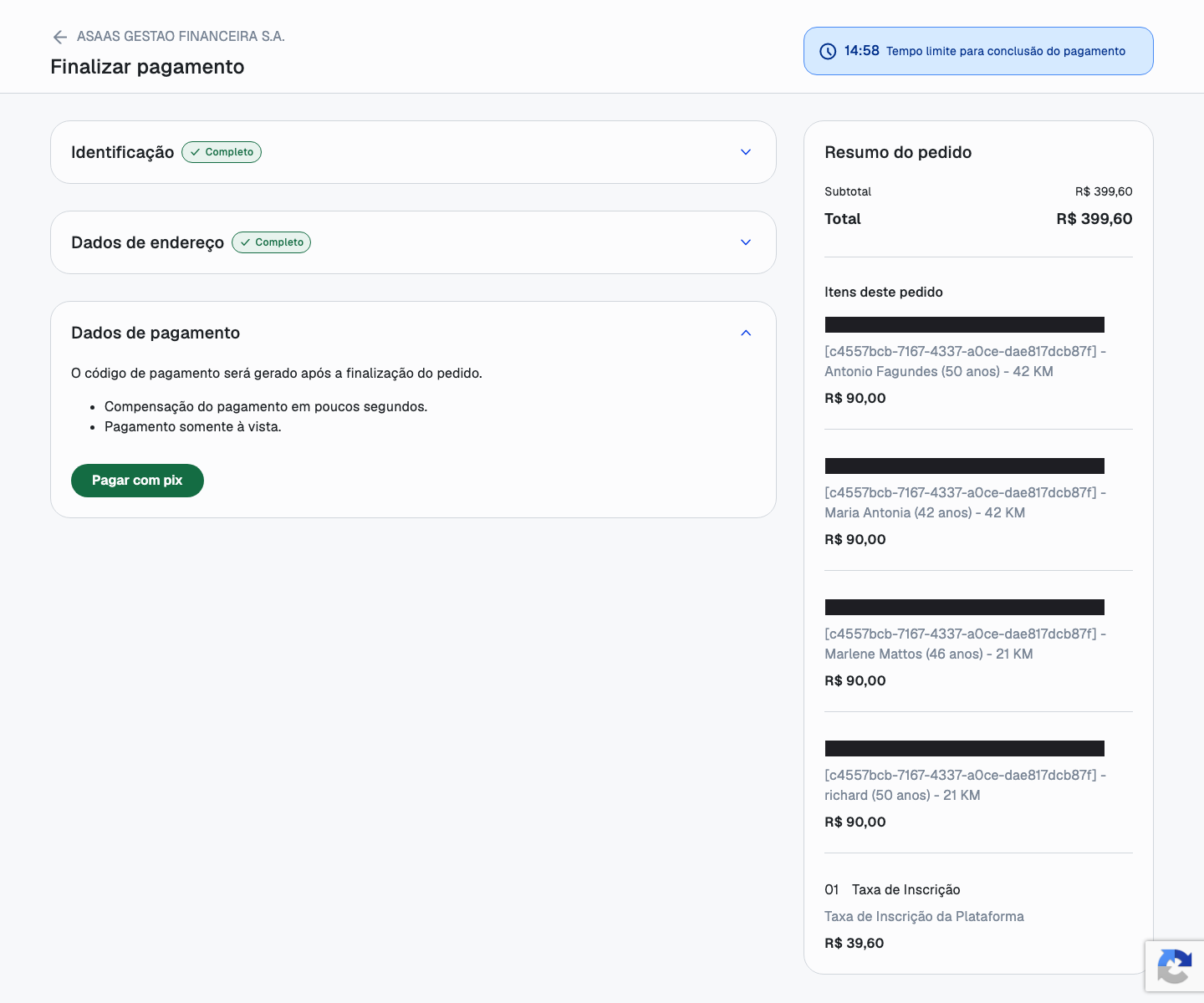
Confirmando a revisão (e aceitando os Termos de Compra), a assessoria é levada para o checkout hospedado do Asaas com o pedido já criado, um único pagamento cobre todos os atletas do grupo. Por ser um valor mais alto e uma compra em nome de terceiros, o pagamento em grupo aceita somente Pix (sem cartão/parcelamento), para evitar disputas de chargeback.
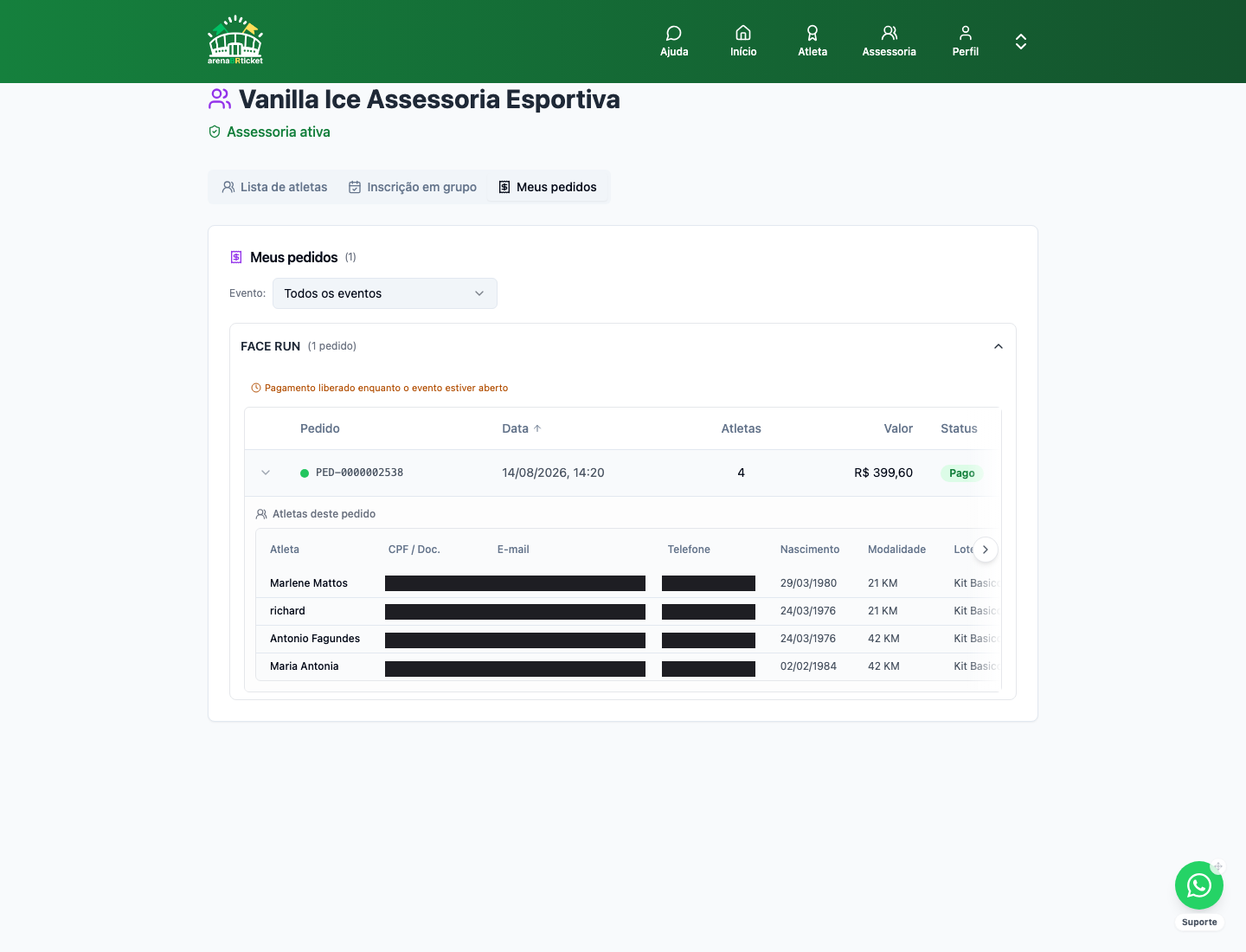
Meus pedidos
Agrupado por evento, cada pedido mostra data, quantidade de atletas, valor total e status (aguardando pagamento, pago, expirado ou cancelado) com uma bolinha colorida indicando o status (verde = pago). Expandindo o pedido aparece o detalhe de cada atleta (documento, e-mail, telefone, nascimento, modalidade, lote e produto escolhido). Um pedido expirado pode ser reaberto para nova cobrança sem duplicar nada. Assim que o Pix é compensado pelo banco, o webhook do Asaas confirma o pagamento automaticamente e o status muda para Pago, sem nenhuma ação manual.
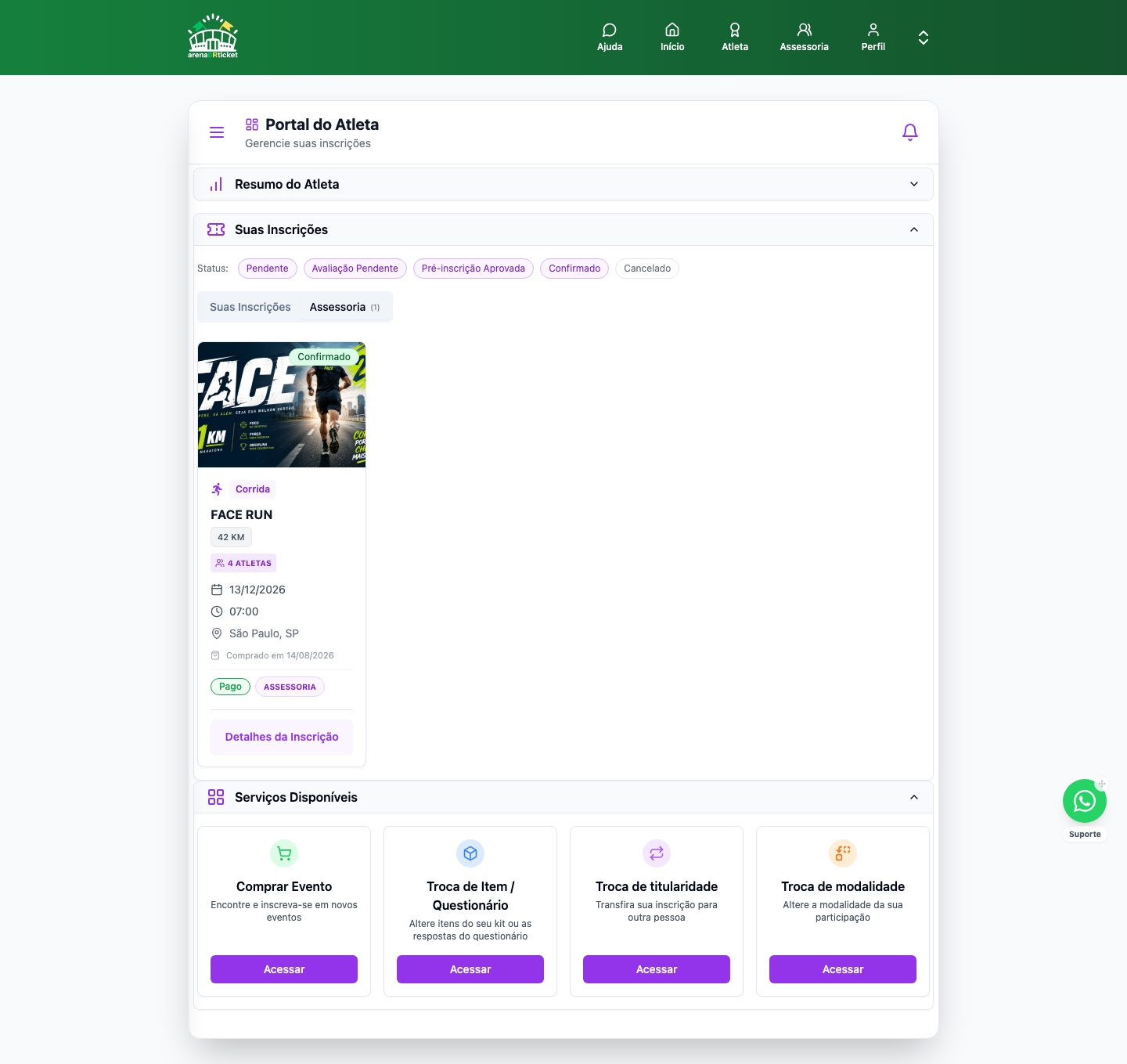
Portal do Atleta → aba Assessoria
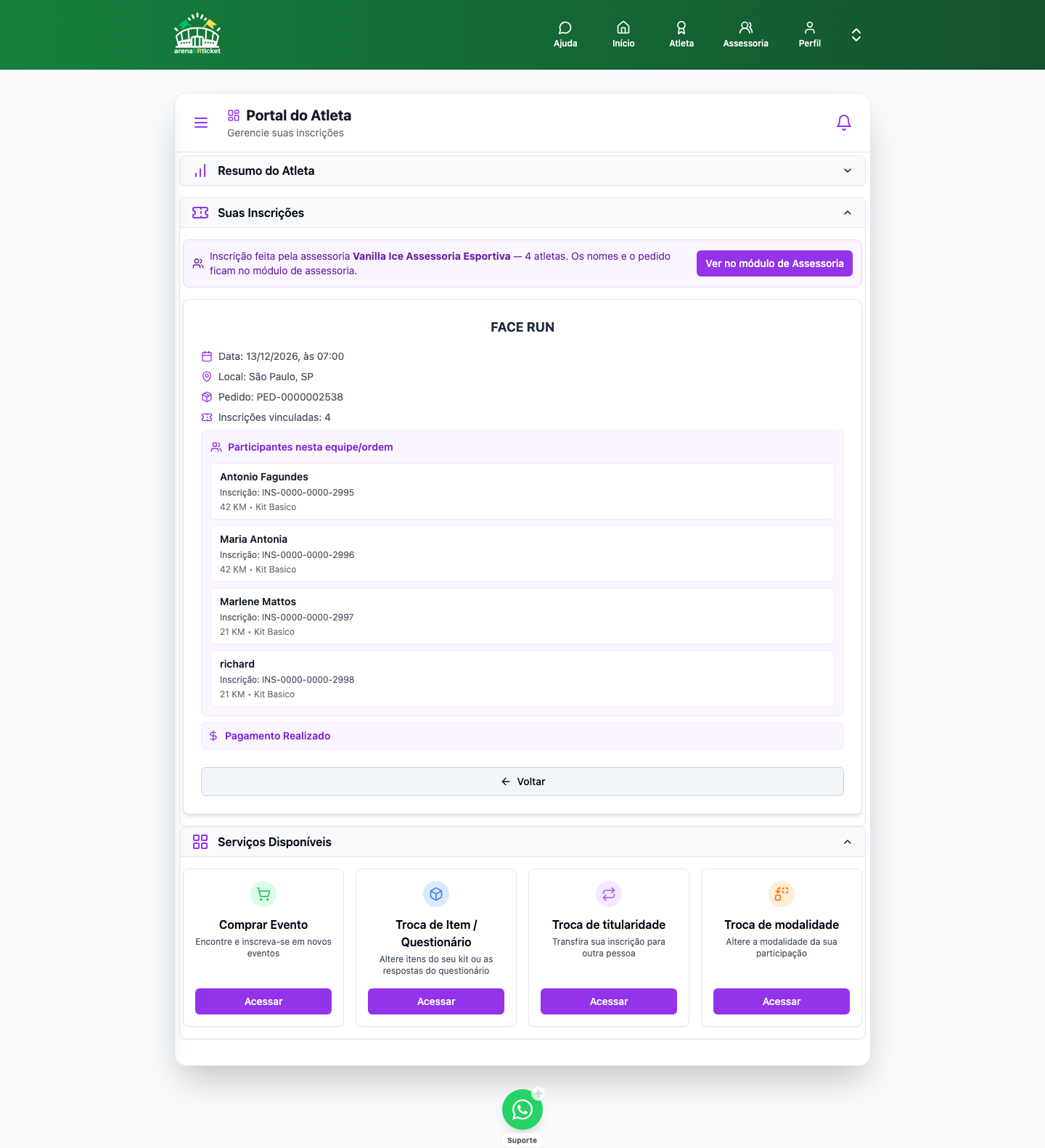
Quem compra pela assessoria também é, por baixo dos panos, um atleta comum, e o pedido pago aparece no próprio Portal do Atleta dele (/dashboard-runner), numa aba separada chamada Assessoria (ao lado de "Suas Inscrições"), para não misturar inscrições pessoais com compras feitas em nome do grupo. O card mostra o evento, a modalidade, a contagem de atletas ("4 ATLETAS"), o status de pagamento e um selo roxo ASSESSORIA.
Portal do Atleta → detalhes da inscrição em grupo
Clicando em "Detalhes da Inscrição" no card, o Portal do Atleta mostra o pedido consolidado: evento, número do pedido, e a lista dos participantes vinculados com o número de inscrição individual de cada um. O aviso no topo já deixa claro que os nomes completos e o gerenciamento do pedido continuam no módulo de assessoria, o botão Ver no módulo de Assessoria leva direto para lá.